

R-Studio — программа для восстановления данных с жёстких дисков, SSD, USB-флешек, карт памяти, внешних накопителей, виртуальных дисков и RAID-массивов. Она рассчитана не только на возврат случайно удалённых файлов, но и на более сложные ситуации: форматирование раздела, повреждение файловой системы, изменение структуры диска, потерю таблицы разделов, невозможность загрузить операционную систему и восстановление данных с удалённого компьютера по сети.
В отличие от упрощённых утилит, которые предлагают выбрать диск и запустить автоматический поиск, R-Studio показывает физические накопители, логические диски, распознанные разделы, виртуальные объекты, свойства устройств и результаты сканирования. Пользователь может работать с найденной файловой структурой, искать отдельные документы по имени и маске, сортировать результаты, открывать предварительный просмотр, создавать образы дисков и собирать виртуальные RAID-массивы.
Такой подход требует внимательности. R-Studio не скрывает технические детали и не сводит восстановление данных к одному мастеру. Зато программа даёт контроль над процессом в тех случаях, когда простого поиска удалённых файлов недостаточно.
Для разовой попытки вернуть документ после очистки корзины проще начать с Recuva или Wise Data Recovery. R-Studio оправдана, когда нужно разобраться со структурой накопителя, сохранить образ повреждённого диска, восстановить данные после форматирования, проверить несколько найденных разделов или собрать RAID из отдельных компонентов.
Что представляет собой R-Studio
R-Studio относится к программам восстановления данных с расширенными средствами анализа накопителей. Она работает с локально подключёнными дисками, съёмными устройствами, образами, повреждёнными разделами и сетевыми компьютерами. Версии для Windows, macOS и Linux используют общий принцип работы: программа получает доступ к накопителю, анализирует файловую систему, показывает найденные объекты и сохраняет выбранные файлы на другой диск.
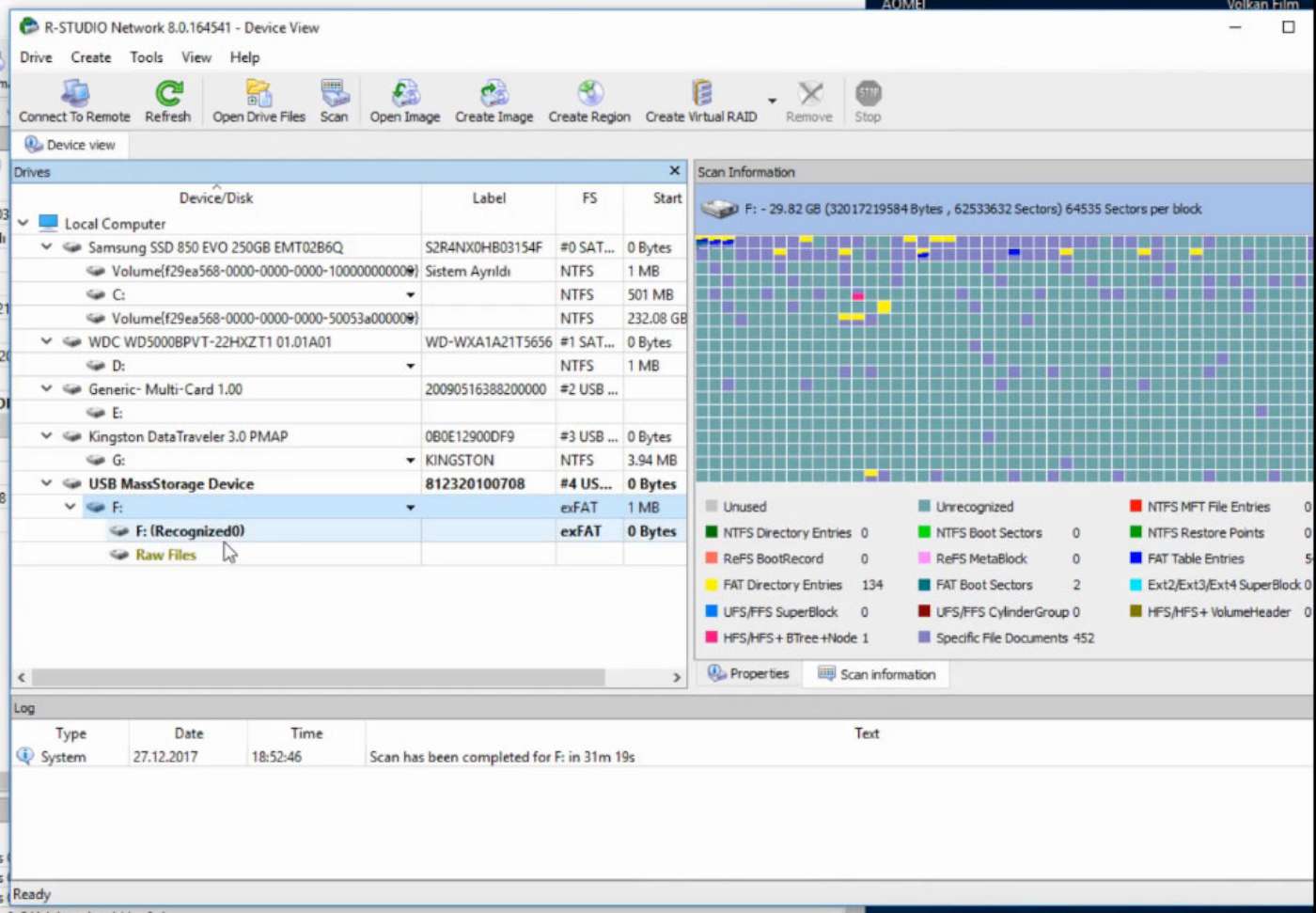
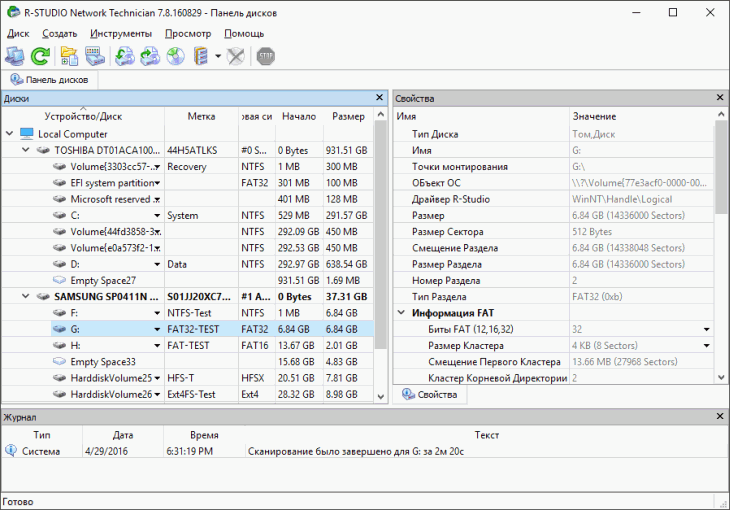
Основное окно построено вокруг панели Drives. В ней отображается иерархия устройств: физические накопители, разделы, логические диски, пустые области, найденные разделы, образы и виртуальные массивы. Если структура накопителя повреждена, R-Studio не ограничивается теми томами, которые видит операционная система. После сканирования программа добавляет распознанные разделы и позволяет открыть каждый из них как виртуальный объект.
Для каких задач предназначена программа
R-Studio используют в нескольких типовых сценариях:
файл удалён обычным способом или после очистки корзины;
нужная папка исчезла после форматирования;
внешний диск определяется, но раздел не открывается;
Windows предлагает отформатировать подключённую флешку или карту памяти;
таблица разделов была изменена или повреждена;
накопитель содержит несколько вариантов прежней файловой структуры;
данные нужно извлечь из образа диска без повторного обращения к исходному устройству;
повреждён RAID-массив, а его компоненты требуется собрать в виртуальный массив;
компьютер не загружается из-за удаления или повреждения системных файлов;
доступ к накопителю возможен только через локальную сеть или интернет.
Программа не предназначена для ремонта механически неисправного диска. Если HDD щёлкает, долго раскручивается, периодически исчезает из системы, определяется под неправильным именем или показывает быстро растущее количество сбойных блоков, дальнейшее сканирование создаёт дополнительную нагрузку. В такой ситуации самостоятельную работу прекращают. Для физически неисправного накопителя приоритетом становится профессиональное копирование данных на исправный носитель с применением специализированного оборудования.
Чем R-Studio отличается от простых утилит восстановления
Программы начального уровня обычно показывают перечень дисков и кнопку запуска поиска. После сканирования пользователь получает список файлов и выбирает папку назначения. Этого достаточно для несложного восстановления фотографий, документов и архивов после случайного удаления.
R-Studio позволяет управлять промежуточными этапами:
выбрать физический накопитель или отдельный логический диск;
задать область сканирования;
ограничить поиск определёнными файловыми системами;
включить сигнатурный поиск через
Extra Search for Known File Types;сохранить сведения о сканировании в файл
.scn;открыть один из найденных разделов;
проверить структуру папок и содержимое файлов;
создать побайтовый образ диска;
продолжить работу с образом вместо исходного накопителя;
собрать виртуальный RAID;
просмотреть S.M.A.R.T.-параметры;
восстановить данные с удалённого компьютера через R-Studio Agent;
использовать аварийную среду R-Studio Emergency на незагружающемся компьютере.
Из-за такого набора функций программа подходит опытным пользователям, системным администраторам и специалистам по восстановлению данных. Для домашнего пользователя она тоже применима, но только при последовательной работе: сначала оценка состояния диска, затем создание безопасной копии при необходимости, после этого сканирование и сохранение результата на другой накопитель.
Версии программы, лицензии и ограничения Demo mode
R-Studio выпускается в нескольких редакциях. Они различаются не алгоритмами базового поиска файлов, а допустимыми сценариями использования, сетевыми возможностями и профессиональными инструментами.
Локальные редакции для Windows, macOS и Linux
Обычная редакция R-Studio предназначена для восстановления данных с дисков, доступных на текущем компьютере. Она работает с физическими накопителями, логическими дисками, съёмными устройствами и образами. Лицензии для Windows, macOS и Linux не являются взаимозаменяемыми: для каждой операционной системы используется отдельная регистрация.
Локальная редакция подходит для домашнего компьютера, рабочей станции и разового восстановления с внешнего HDD, SSD, USB-флешки или карты памяти. Её достаточно для большинства логических повреждений, если накопитель можно подключить непосредственно к компьютеру.
R-Studio Corporate
R-Studio Corporate добавляет сетевое восстановление. На удалённом компьютере запускается R-Studio Agent, после чего накопители становятся доступны с рабочей станции администратора. Данные можно анализировать через локальную сеть или интернет.
Сетевой режим полезен в корпоративной инфраструктуре, когда диск установлен в другом компьютере, сервере или рабочей станции и его неудобно извлекать. Передача выполняется через TCP/IP. Соединение можно устанавливать как со стороны R-Studio, так и со стороны R-Studio Agent. Такой порядок упрощает работу в сетях с NAT и межсетевыми экранами.
R-Studio Technician
R-Studio Technician предназначена для профессионального обслуживания накопителей и восстановления данных с устройств клиентов. В этой редакции доступны дополнительные инструменты:
коммерческое использование для обслуживания сторонних устройств;
портативный запуск;
forensic mode с формированием отчёта;
многозадачная работа;
расширенное создание образов;
runtime imaging;
multi-pass imaging;
работа с картами секторов;
импорт карт секторов из ddrescue и HDDSuperClone;
расширенная интеграция с оборудованием DeepSpar;
Drive Copy Wizard;
монтирование виртуальных объектов;
дополнительные возможности обработки BitLocker;
расширенный шестнадцатеричный редактор.
Обычному пользователю эти функции не нужны для восстановления случайно удалённой папки. Они становятся полезными при работе с нестабильными дисками, большим количеством накопителей, RAID-массивами и сложными случаями, где необходимо контролировать чтение каждого участка носителя.
R-Studio T80+
R-Studio T80+ предоставляет функции Technician на ограниченный период. Такая редакция рассчитана на эпизодические профессиональные задачи: например, когда компьютерный сервис не занимается восстановлением данных постоянно, но периодически получает накопители со сложными логическими повреждениями.
Что позволяет проверить Demo mode
Демонстрационный режим даёт доступ к интерфейсу, сканированию, предварительному просмотру и созданию образов. Ограничение касается сохранения найденных файлов: Demo mode восстанавливает только файлы размером менее 1024 КБ.
Этого достаточно, чтобы оценить результат до регистрации программы:
выбрать диск;
запустить сканирование;
открыть распознанный раздел;
найти нужные папки;
проверить изображения, документы и другие поддерживаемые форматы в окне предварительного просмотра;
убедиться, что структура каталогов соответствует исходной;
оценить количество повреждённых файлов.
Если предварительный просмотр открывается корректно, выбранный раздел соответствует исходному и нужные файлы присутствуют в списке, можно продолжать восстановление без повторного сканирования.
Интерфейс R-Studio
Интерфейс R-Studio напоминает файловый менеджер с дополнительными панелями анализа дисков. В нём нет обязательного пошагового мастера, который последовательно скрывает настройки. Основные объекты и инструменты остаются доступными в одном рабочем окне.
Панель Drives
Слева расположена панель Drives. В ней отображаются физические устройства и вложенные объекты. Для каждого накопителя можно увидеть модель, размер, файловую систему, начальную позицию раздела и состояние доступных областей.
На скриншоте внешний USB-диск определяется как физическое устройство с повреждённой файловой системой. Операционная система не показывает привычный том, но R-Studio видит сам накопитель и позволяет перейти к сканированию.
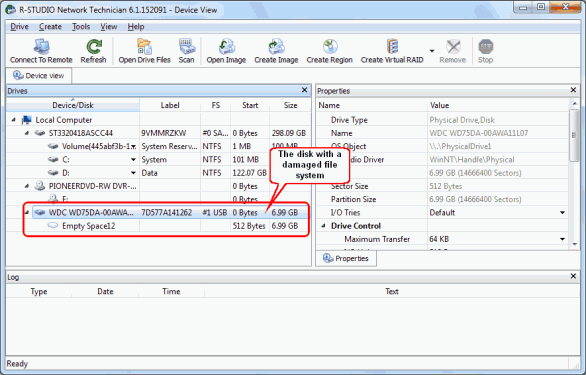
В рабочем дереве встречаются следующие типы объектов:
| Объект | Что означает |
|---|---|
| Physical Drive | Физический HDD, SSD, флешка, карта памяти или другой носитель |
| Logical Disk | Доступный логический диск с распознанной файловой системой |
| Recognized | Раздел, найденный после сканирования |
| Empty Space | Область без распознанной структуры |
| Extra Found Files | Файлы, найденные по сигнатурам |
| Image | Подключённый образ диска |
| Region | Виртуальная область выбранного накопителя |
| Virtual RAID | Собранный в программе массив |
При восстановлении после случайного удаления достаточно открыть существующий логический диск через Open Drive Files. Для отформатированного раздела, повреждённой файловой системы и потерянного тома требуется Scan.
Properties и S.M.A.R.T.
При выборе физического накопителя справа отображаются свойства устройства. Для поддерживаемых дисков доступна вкладка S.M.A.R.T.. Она помогает оценить состояние носителя до длительного сканирования.
R-Studio использует три состояния:
Normal— накопитель не показывает критических признаков неисправности;Warning— обнаружены параметры, требующие осторожности; перед дальнейшей работой целесообразно создать образ;Critical— дальнейшее чтение связано с высоким риском ухудшения состояния диска.
S.M.A.R.T. не заменяет диагностику в лаборатории, но помогает отказаться от опасного сценария, когда пользователь многократно запускает полное сканирование нестабильного HDD. Для отдельной проверки накопителей также применяют утилиты из категории диагностики, например PassMark DiskCheckup или HDD Health.
Панели папок, файлов и журнала
После открытия логического диска или распознанного раздела рабочее окно меняется. Слева отображается дерево папок, справа — файлы выбранного каталога, снизу — журнал операций.
В журнале фиксируются этапы сканирования, перечисление найденных объектов и процесс восстановления. Эта панель особенно полезна при работе с крупными дисками и RAID-массивами: пользователь видит, завершена ли операция, какие ошибки чтения возникли и сколько данных уже обработано.
Панель сортировки
Над журналом находится строка Sorted by:. Она позволяет менять представление результатов:
| Режим | Назначение |
Real | Исходная структура каталогов |
Extensions | Группировка файлов по расширениям |
Creation Time | Сортировка по дате создания |
Modification Time | Сортировка по дате изменения |
Access Time | Сортировка по дате последнего доступа |
Режим Real удобен, если файловая система сохранила дерево каталогов. Extensions помогает, когда имена папок потеряны или нужные данные проще найти по типу: фотографии, документы, архивы, видеоролики.
Русский язык интерфейса
Язык меняется через меню Help и команду Change Language. Для подробных инструкций удобно сохранять оригинальные названия кнопок: они совпадают со справкой и позволяют быстро найти нужный элемент независимо от выбранной локализации.
Основные возможности R-Studio
Восстановление удалённых файлов
При обычном удалении файл исчезает из каталога, но его содержимое остаётся на диске до перезаписи соответствующих участков. Чем меньше операций выполнялось после удаления, тем выше шанс восстановить данные.
Для такого сценария используют существующий логический диск:
выбирают раздел в панели
Drives;запускают
Open Drive Files;находят каталог;
отмечают удалённые файлы;
проверяют предварительный просмотр;
нажимают
Recover Marked;сохраняют результат на другой накопитель.
Сканирование всего физического диска не всегда требуется. Для недавно удалённых файлов на доступном разделе сначала проверяют обычное перечисление файлов. Полный Scan нужен, если файлов нет в структуре, том повреждён или раздел был отформатирован.
Восстановление после форматирования
После форматирования прежняя структура каталогов может быть утрачена частично или полностью. R-Studio сканирует накопитель и добавляет в панель Drives распознанные разделы. Каждый найденный вариант открывается отдельно.
На одном физическом диске иногда появляется несколько объектов Recognized. Это не ошибка интерфейса. Программа показывает разные фрагменты и варианты найденной структуры. Пользователь сверяет файловую систему, размер, начальную позицию и содержимое каталогов. Предварительный просмотр помогает определить, какой раздел содержит нужные файлы без повреждений.
Поиск потерянных разделов
R-Studio распознаёт схемы разделов MBR, GPT, BSD и Apple partition map. Программа работает с динамическими томами Windows поверх MBR и GPT, а также с объектами дисковых менеджеров.
При потере раздела не нужно сразу запускать сигнатурный поиск по всему диску. Сначала проверяют, сохранилась ли файловая структура. Если программа находит распознанный раздел с каталогами и именами файлов, восстановление выполняется из него. Такой результат удобнее набора файлов с автоматически сформированными именами.
Поддерживаемые файловые системы
R-Studio читает файловые системы разных операционных систем независимо от платформы, на которой запущена программа. Версия для Windows может анализировать Linux-диск, а версия для Linux — накопитель с файловой системой macOS.
| Платформа и тип носителя | Поддерживаемые файловые системы |
| Windows | FAT12, FAT16, FAT32, exFAT, NTFS, NTFS5, ReFS, ReFS2+ |
| macOS | HFS, HFS+, HFSX, APFS, FAT, exFAT |
| Linux и UNIX | Ext2, Ext3, Ext4, XFS, UFS1, UFS2, UFS BigEndian |
| Оптические диски и образы | ISO9660 |
| Ленточные устройства в Technician и T80+ | UStar, Tar, CPIO, Pax |
Поддержка файловой системы не означает гарантированное восстановление каждого файла. Итог зависит от перезаписи данных, степени повреждения метаданных, фрагментации, состояния накопителя и корректного выбора найденного раздела.
Extra Search for Known File Types
Extra Search for Known File Types запускает поиск по сигнатурам. Программа анализирует содержимое секторов и ищет характерные структуры файлов определённых типов.
Этот режим полезен, когда:
файловая система сильно повреждена;
таблица разделов потеряна;

каталогов и имён файлов больше нет;
нужный формат отсутствует в обычном дереве;
раздел не удаётся открыть;
после форматирования сохранились данные, но не метаданные.
В окне Scan рядом с параметром Extra Search for Known File Types находится кнопка Known File Types. Она открывает перечень категорий: архивы, документы, базы данных, электронные таблицы, изображения, мультимедиа, исполняемые файлы и другие типы.
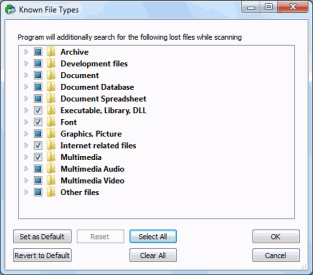
Сигнатурный поиск имеет принципиальное ограничение: найденные файлы часто теряют исходные имена и структуру папок. R-Studio помещает такие объекты в Extra Found Files и присваивает им последовательные имена. Содержимое при этом может сохраниться полностью.
Выбор конкретных типов сокращает объём лишних результатов. Если требуется восстановить фотографии с карты памяти, нет необходимости искать архивы, базы данных и исполняемые файлы. Для универсального анализа можно оставить стандартный набор.
R-Studio также поддерживает пользовательские типы файлов. Это полезно для редких форматов с известной сигнатурой, которых нет в стандартном перечне.
Extra Found Files
В интерфейсе встречаются два похожих объекта с названием Extra Found Files.
Первый находится внутри распознанного раздела. В него попадают файлы, для которых удалось найти содержимое, но не получилось определить родительскую папку.
Второй отображается непосредственно в панели Drives. Он содержит результаты сигнатурного поиска по накопителю. В этом случае структура каталогов и исходные имена обычно отсутствуют.
Различие важно при разборе результатов:
| Расположение | Что удалось восстановить |
Extra Found Files внутри Recognized | Файл связан с найденным разделом, но его папка не определена |
Extra Found Files в панели Drives | Файл найден по сигнатуре независимо от структуры раздела |
Если нужная папка отсутствует в обычном дереве, проверяют оба варианта.
Предварительный просмотр
Встроенный просмотрщик открывает существующие и удалённые файлы до восстановления. Он применяется не только для фотографий. Программа показывает поддерживаемые изображения, документы, PDF-файлы, аудио и видео. Документы Microsoft Office можно просматривать без установленного Microsoft Office.
Предварительный просмотр решает три задачи:
подтверждает, что выбран правильный распознанный раздел;
помогает отделить целые файлы от повреждённых;
позволяет найти нужный объект среди результатов без исходных имён.
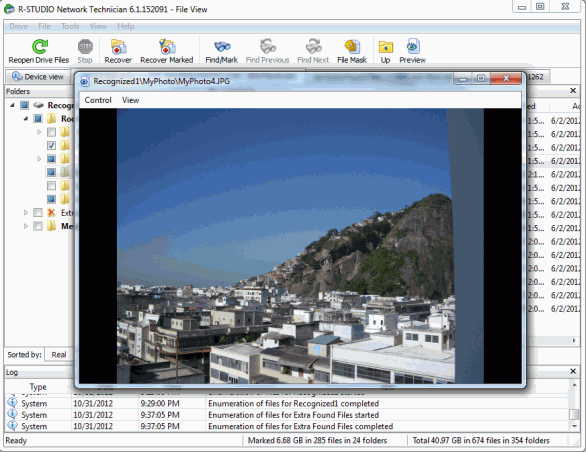
Если большинство файлов одного раздела не открываются или содержат неверные данные, проверяют другой объект Recognized. Когда все подходящие распознанные разделы дают одинаково плохой результат, причиной становится тяжёлое повреждение данных или перезапись.
Find/Mark
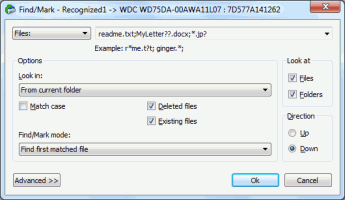
На крупных дисках ручной просмотр дерева папок занимает много времени. Кнопка Find/Mark открывает окно поиска и отметки файлов.
Пользователь задаёт:
имя или маску;
область поиска;
учёт регистра;
поиск по файлам;
поиск по папкам;
поиск удалённых файлов;
поиск существующих файлов;
направление обхода;
действие после совпадения.
Поддерживаются маски * и ?. Например, маска *.docx помогает отметить документы Word, а IMG_*.jpg — фотографии с характерным шаблоном имени.
Сохранение сведений о сканировании
В окне Scan доступен параметр Save to File. Он сохраняет сведения о результатах анализа в файл .scn. Это позволяет не повторять длительное сканирование после закрытия программы или перерыва в работе.
Файл .scn не является образом диска. Он содержит информацию о найденной структуре, а не сами данные. Для восстановления исходный накопитель или его образ всё равно должен оставаться доступным.
При сложной структуре размер .scn может достигать заметной доли объёма анализируемого диска. Поэтому каталог назначения выбирают заранее на другом накопителе с достаточным количеством свободного места.
Создание образа диска
Образ — точная побайтовая копия выбранного объекта из панели Drives. После создания R-Studio работает с ним как с исходным накопителем: сканирует, открывает разделы, ищет файлы и сохраняет результат.
Образ создают до глубокого анализа, если диск работает нестабильно или содержит важные данные. Это снижает количество обращений к исходному устройству. Для исправного внешнего диска с логическим повреждением можно начать со сканирования, но при предупреждениях S.M.A.R.T. безопаснее сначала получить копию.
В меню Drive доступны команды создания и открытия образа. В зависимости от редакции программа работает с обычными побайтовыми копиями, собственными образами и распространёнными форматами виртуальных дисков.
В базовой редакции поддерживаются:
создание и чтение образов RDI;
создание и чтение побайтовых образов;
чтение VHD;
чтение VHDX;
чтение VDI;
чтение VMDK;
чтение DMG.
Technician расширяет набор операций:
создание и чтение VHD, VHDX, VDI и VMDK;
чтение E01 и AFF;
runtime imaging;
multi-pass imaging;
разделение образов;
карты секторов;
копирование данных непосредственно на другой диск.
Region
Create Region создаёт виртуальную область внутри выбранного накопителя. Она не изменяет данные на диске. Пользователь задаёт начальную позицию и размер, после чего сканирует только нужный диапазон.
Region полезен, если:
известны границы прежнего раздела;
полный анализ многотерабайтного диска не нужен;
требуется проверить небольшой участок;
исследуется конкретная область RAID;
сканирование всего накопителя занимает слишком много времени.
В панели Drives регион отображается как отдельный объект. Его можно открыть, просканировать или удалить без воздействия на физический носитель.
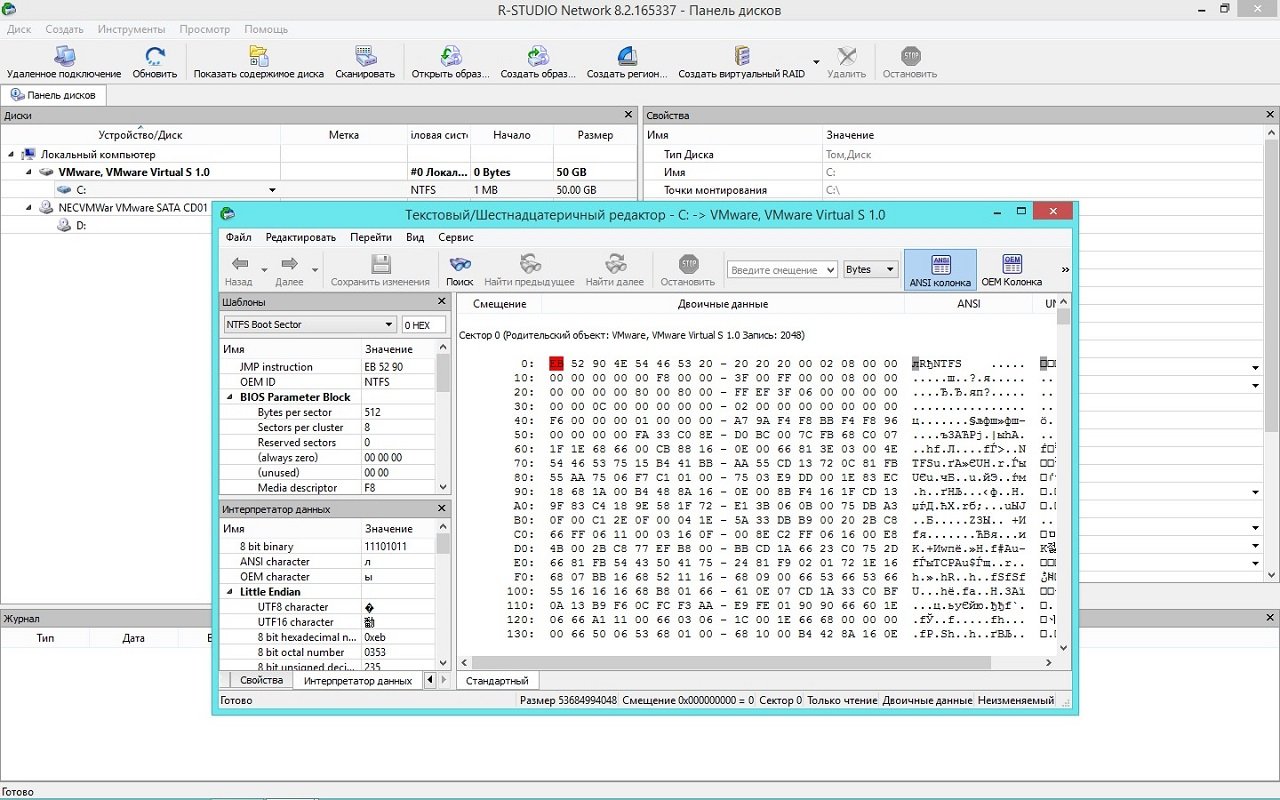
Текстовый и шестнадцатеричный редактор
R-Studio включает Text/hexadecimal Editor. Он открывается командой View/Edit и показывает содержимое объекта в низкоуровневом виде.
Редактор применяют для анализа:
загрузочных секторов;
таблиц разделов;
MFT;
отдельных файлов;
фрагментов диска;
служебных структур файловой системы;
областей виртуального RAID.
Просмотр полезен специалисту, который проверяет сигнатуры, смещения и содержимое секторов. Редактирование требует точного понимания структуры диска. Ошибка записи в загрузочный сектор, таблицу разделов или MFT способна ухудшить состояние накопителя. Для обычного восстановления удалённых документов шестнадцатеричный редактор не нужен.
Как восстановить файлы в R-Studio
Подготовка
До запуска программы прекращают работу с исходным накопителем. На него нельзя устанавливать программы, копировать документы, распаковывать архивы, сохранять изображения, загружать обновления или записывать восстановленные файлы.
Подготавливают второй диск. Его свободного места должно хватать для результата, а при создании образа — для побайтовой копии исходного устройства.
Минимальный порядок действий:
отключить лишние операции записи на исходный диск;
подключить отдельный накопитель для результата;
оценить физическое состояние устройства;
при нестабильной работе создать образ;
выполнять сканирование исходного носителя или образа;
сохранять результат только на другой диск.
Шаг 1. Выбрать накопитель
В панели Drives находят физический диск, флешку или карту памяти. Ориентируются на модель и объём. Нельзя выбирать устройство только по букве диска: после повреждения файловой системы буква может отсутствовать.
Для недавно удалённого файла на исправном доступном томе выбирают логический диск и запускают Open Drive Files.
Для форматирования, повреждённой файловой системы или потерянного раздела выбирают физический накопитель и запускают Scan.
Шаг 2. Открыть Scan
Команда Scan доступна в контекстном меню выбранного объекта. Она открывает окно с параметрами анализа.
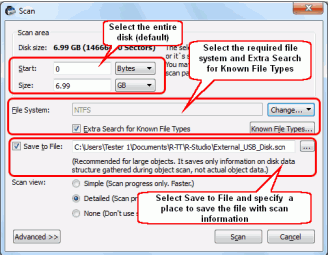
В поле Scan area задаётся диапазон. Для полного восстановления после форматирования оставляют весь диск. Ограничивать диапазон целесообразно только при известной структуре или работе с заранее созданным Region.
В поле File System выбираются файловые системы. Если тип раздела известен точно, можно оставить только его. Для Windows-диска обычно проверяют NTFS, для карт памяти и USB-флешек — FAT или exFAT, для macOS — HFS и APFS, для Linux — Ext2, Ext3 и Ext4.
Шаг 3. Настроить сигнатурный поиск
Параметр Extra Search for Known File Types включают в сложных случаях:
после форматирования;
при потере структуры папок;
если файловая система не распознаётся;
если обычный поиск не показал нужные файлы.
Кнопка Known File Types ограничивает перечень форматов. Узкий набор уменьшает количество лишних результатов. Для восстановления фотографий достаточно выбрать категории изображений и форматы конкретной камеры. Для смешанного архива документов оставляют документы, таблицы, PDF и архивы.
Шаг 4. Сохранить сведения о сканировании
Флажок Save to File создаёт файл .scn. Он нужен при длительном анализе крупного накопителя. Если работа прервётся, результаты можно открыть без повторного чтения всего диска.
Файл сохраняют на другой физический накопитель. Нельзя помещать .scn на диск, с которого восстанавливаются данные.
Шаг 5. Запустить сканирование
После нажатия Scan программа показывает карту чтения. Цветные блоки соответствуют найденным структурам: загрузочным записям, файловым таблицам, каталогам, известным типам файлов и другим объектам.
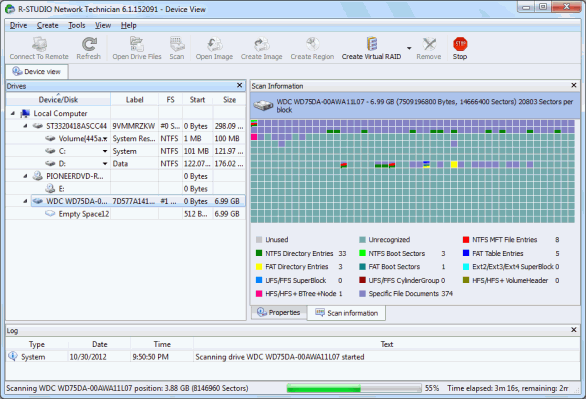
Во время анализа не запускают лишние операции с исходным устройством. Для внешнего диска важно исключить случайное отключение кабеля и переход компьютера в спящий режим.
Шаг 6. Проверить Recognized partitions
После завершения сканирования в панели Drives появляются объекты Recognized. R-Studio выделяет найденные разделы разными цветами в зависимости от обнаруженных элементов структуры.
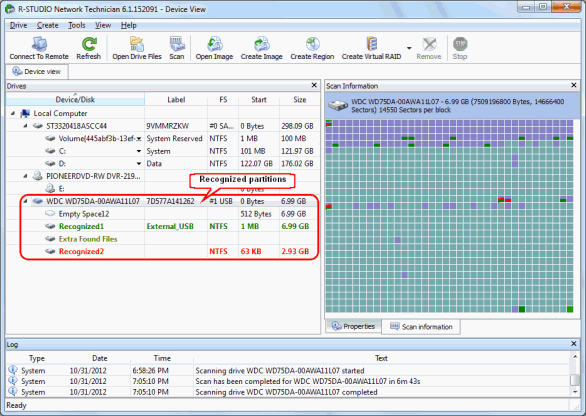
При выборе раздела проверяют четыре параметра:
файловую систему;
размер;
начальную позицию;
содержимое папок и файлов.
Цвет используется как ориентир, а не как единственный критерий. Для повреждённой файловой системы подходящим часто оказывается зелёный объект. После удаления или форматирования раздела полезный вариант нередко выделяется жёлтым. Окончательное решение принимают после открытия дерева каталогов и предварительного просмотра нескольких файлов.
Шаг 7. Открыть найденный раздел
Двойной щелчок по Recognized запускает перечисление файлов. В левой панели появляется дерево каталогов, справа — содержимое выбранной папки.
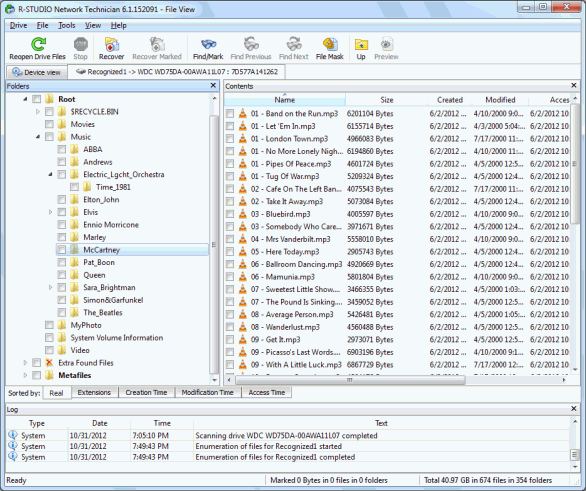
Если исходная структура сохранилась, начинают с режима Real. В нём проще найти пользовательские документы, фотографии, рабочие папки и каталоги проектов.
Когда дерево каталогов повреждено, переключаются на Extensions и проверяют Extra Found Files.
Шаг 8. Отметить нужные файлы
Флажки рядом с папками и файлами определяют, что будет сохранено. Отмечать весь диск сразу необязательно. Сначала выбирают приоритетные документы и проверяют несколько файлов каждого типа.
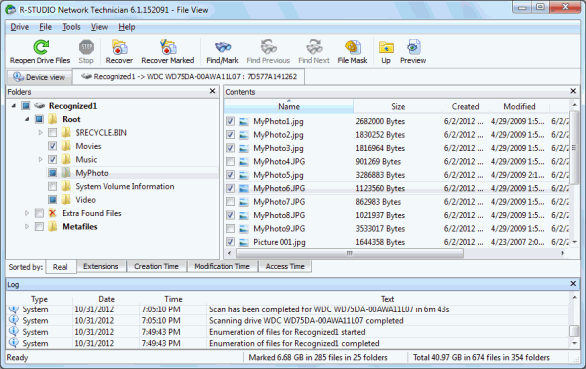
Для крупных каталогов используют Find/Mark. Поиск по маскам помогает выделить все фотографии, документы определённого формата или файлы с известной частью имени.
Шаг 9. Проверить предварительный просмотр
Перед сохранением открывают несколько файлов из разных папок. Двойной щелчок запускает встроенный просмотрщик.
Проверяют:
открываются ли фотографии;
отображаются ли страницы PDF;
читается ли текст документов;
воспроизводятся ли короткие фрагменты аудио и видео;
соответствует ли содержимое имени;
не повторяются ли одинаковые повреждения в разных каталогах.
Если превью открывается корректно, выбранный раздел подходит для восстановления. Если файлы одного типа повреждены массово, проверяют другой Recognized или результаты сигнатурного поиска.
Шаг 10. Нажать Recover Marked
Кнопка Recover Marked открывает диалог восстановления. В поле Output folder выбирают каталог на другом накопителе.
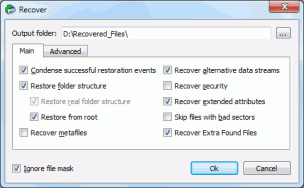
В окне доступны параметры:
| Параметр | Назначение |
Restore folder structure | Сохранить найденное дерево папок |
Recover alternative data streams | Восстановить альтернативные потоки данных |
Recover security | Сохранить сведения безопасности |
Recover extended attributes | Восстановить расширенные атрибуты |
Skip files with bad sectors | Пропускать файлы, содержащие сбойные сектора |
Recover Extra Found Files | Добавить результаты сигнатурного поиска |
Ignore file mask | Не учитывать фильтр маски файлов |
Для обычного восстановления пользовательских документов сохраняют структуру папок и выбирают отдельный физический диск в качестве места назначения.
Шаг 11. Проверить результат
После завершения операции открывают сохранённые файлы уже из папки назначения. Проверяют не только наличие каталогов, но и содержимое.
Для документов важна читаемость страниц и таблиц. Для фотографий — отсутствие артефактов. Для архивов — успешная проверка целостности. Для видео — воспроизведение нескольких участков, включая середину и конец файла. Для рабочих проектов — открытие в исходной программе и наличие связанных ресурсов.
Восстановление данных в сложных случаях
Повреждённая файловая система
При логическом повреждении накопитель определяется системой, но раздел не открывается, отображается как RAW или вызывает предложение форматирования. Форматировать такой диск не нужно.
Последовательность действий:
выбрать физическое устройство в
Drives;оценить S.M.A.R.T.;
создать образ при нестабильном чтении;
запустить
Scan;включить
Extra Search for Known File Types;проверить найденные разделы;
открыть подходящий
Recognized;восстановить файлы на другой диск.
Если папки сохранились, используют файловую структуру. Если структура разрушена, проверяют Extra Found Files.
Удалённый или отформатированный раздел
После удаления раздела R-Studio ищет остатки файловой системы. В удачном случае программа восстанавливает дерево каталогов, имена и часть служебных атрибутов.
После форматирования результат зависит от типа операции и дальнейшего использования диска. Чем больше новых данных записано после форматирования, тем меньше исходных файлов остаётся доступно.
Проверяют несколько найденных вариантов раздела. Одинаковый размер не гарантирует одинаковое качество результата: один Recognized может содержать более полную структуру каталогов, другой — больше отдельных файлов.
Повреждённый накопитель
Для нестабильного диска сначала создают образ. Многократное полное сканирование исходного HDD увеличивает число обращений к проблемным областям.
В базовой редакции образ создаётся как последовательная копия выбранного объекта. Technician добавляет multi-pass imaging. Этот режим считывает данные по этапам: сначала доступные области, затем медленные и повреждённые участки. Такой порядок помогает быстрее извлечь читаемые данные и не тратить всё время на проблемные сектора в начале операции.
Runtime imaging работает параллельно с обращениями к диску. Когда R-Studio читает участок накопителя, данные сохраняются в образ. При повторном обращении программа использует уже созданную копию.
RAID-массивы
R-Studio умеет анализировать программные RAID и виртуально собирать массивы из компонентов. Поддерживаются стандартные, вложенные и расширенные конфигурации, включая RAID 0, RAID 1, RAID 4, RAID 5, RAID 6, RAID 10, RAID 1E, RAID 5E, RAID 5EE и RAID 6E.
Если массив корректно определяется системой, R-Studio показывает его как объект в панели Drives. Такой объект сканируют и открывают как обычный диск.
Когда метаданные повреждены, создают виртуальный массив:
нажимают
Create Virtual RAID;выбирают
Create Virtual Block RAID & Autodetect;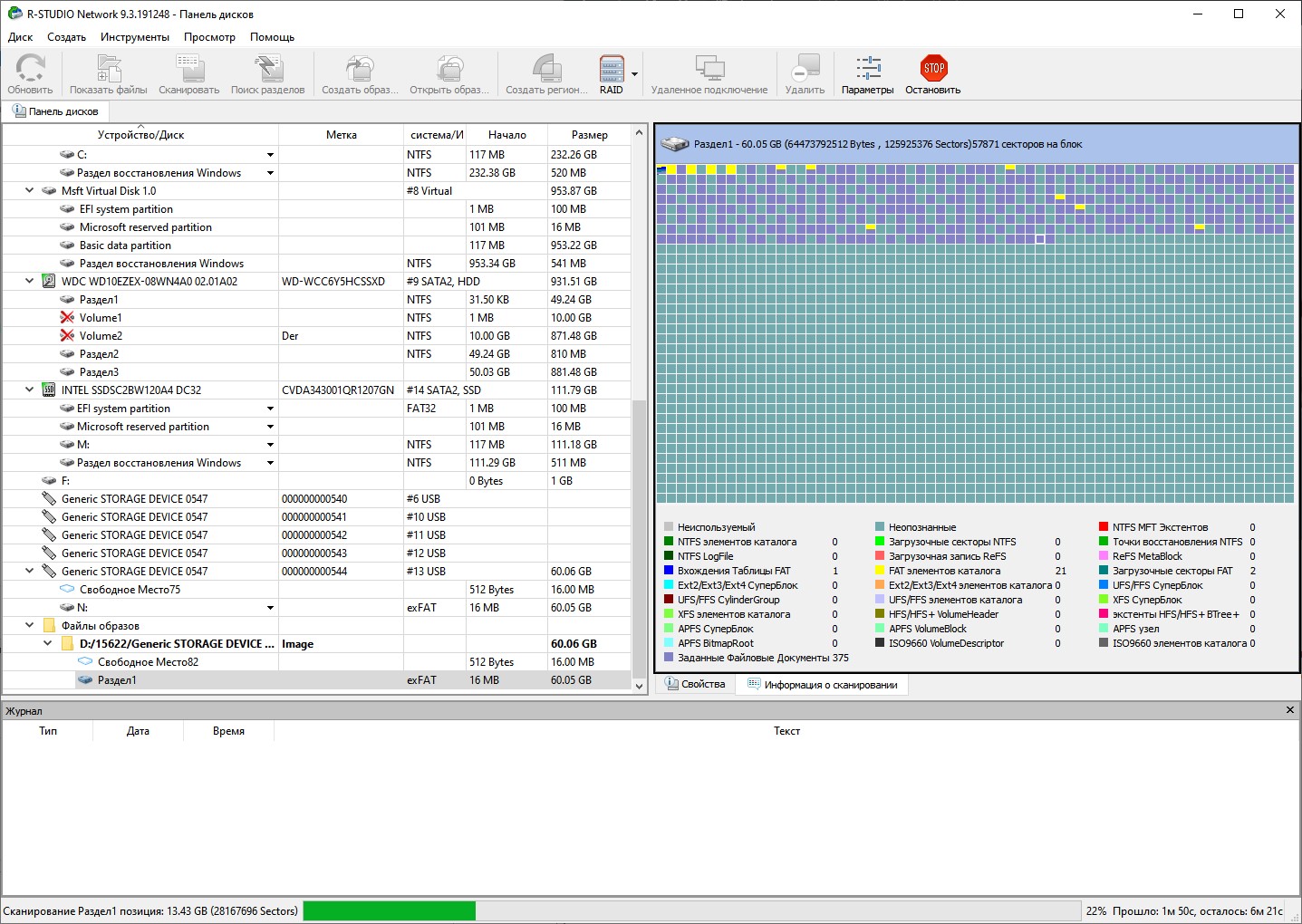
добавляют компоненты во вкладку
Parents;указывают отсутствующие диски через
Add Empty Space/Add Missing Drive;проверяют порядок накопителей;
применяют автоматическое определение параметров;
при необходимости корректируют параметры вручную;
сканируют виртуальный объект;
восстанавливают файлы на отдельный носитель.
Для RAID 5 и RAID 6 программа определяет параметры массива и помогает проверить варианты сборки. При неизвестном порядке дисков, нестандартном смещении или нескольких отказавших компонентах работа требует понимания структуры RAID. Ошибочная сборка может показать каталоги, но сохранить повреждённые файлы.
Windows Storage Spaces, LVM и программные массивы
R-Studio работает с Windows Storage Spaces, Apple software RAID, CoreStorage, FileVault, Fusion Drive, Linux LVM, LVM2 и mdadm RAID. При сохранённых метаданных программа распознаёт и собирает объекты автоматически. При серьёзном повреждении компоненты добавляют вручную.
Это отличает R-Studio от утилит, ориентированных только на одиночные логические диски. Для восстановления простого удалённого файла такие возможности избыточны, но при работе с NAS, сервером и дисковыми пулами они становятся основными.
Сетевое восстановление через R-Studio Agent
Для удалённого восстановления на проблемном компьютере запускают R-Studio Agent. На рабочей станции администратора используется R-Studio с сетевыми возможностями.
После подключения удалённый диск отображается в интерфейсе и обрабатывается по тем же правилам:
открывается файловая структура;
запускается сканирование;
создаётся образ;
сохраняются сведения
.scn;выполняется восстановление;
выбирается локальный или удалённый каталог назначения.
Передача по сети особенно полезна, когда накопитель установлен в сервере или рабочей станции, которую нельзя надолго разбирать. При нестабильном диске предпочтительнее создать образ и продолжить анализ локально.
R-Studio Emergency
R-Studio Emergency используется на компьютере, где операционная система не загружается из-за повреждения или удаления системных файлов. Среда запускается со съёмного носителя и позволяет получить доступ к дискам без загрузки установленной Windows, macOS или Linux.
Существуют два интерфейса:
| Режим | Особенности |
| R-Studio Emergency GUI | Графический интерфейс |
| R-Studio Emergency TUI | Текстовый интерфейс |
Функционально оба режима решают одну задачу: запускают инструменты восстановления до старта основной системы. TUI применяют на компьютерах, где графическая среда не работает из-за ограничений совместимости оборудования.
Восстановленные файлы сохраняют на внешний USB-диск или сетевой ресурс. Записывать результат на системный раздел нельзя.
Зашифрованные тома
R-Studio работает с зашифрованными объектами, если у пользователя есть необходимые данные доступа.
Для BitLocker в базовой редакции используются:
пароль;
recovery key;
файл
.bek.
Technician дополнительно поддерживает FVEK и VMK.
Программа также работает с APFS encryption и объектами Apple FileVault. Шифрование не отменяет необходимость корректной авторизации: без пароля, recovery key или другого подходящего материала расшифровать содержимое нельзя.
Виртуальные диски
R-Studio открывает распространённые форматы виртуальных дисков. Это полезно при восстановлении данных из виртуальных машин, резервных копий и контейнеров.
Рабочий порядок не отличается от обычного диска:
открыть образ через
Open Image File;дождаться появления объекта в
Drives;проверить разделы;
запустить
Open Drive FilesилиScan;восстановить файлы на отдельный носитель.
Системные требования
R-Studio не требует мощного компьютера для запуска, но объём оперативной памяти и скорость дисков влияют на обработку крупных накопителей, образов и RAID-массивов. Отдельно учитывают свободное место для восстановленных файлов и образов.
Windows
| Параметр | Требование |
| Платформа | Intel-совместимый компьютер |
| Операционные системы | Windows 11, 10, 8.1, 8, 7, Vista, XP, 2000; Windows Server 2025, 2022, 2019, 2016, 2012, 2008, 2003 |
| Оперативная память | Не менее 256 МБ |
| Устройства ввода | Мышь |
| Свободное место | Достаточный объём для восстановленных файлов, образов и служебных данных |
| Права | Административные права для установки и запуска |
| Сеть | Подключение требуется для сетевого восстановления |
Для анализа многотерабайтных накопителей минимального объёма памяти недостаточно для комфортной работы. Практический объём выбирают с учётом размера диска, количества файлов и параллельных операций.
macOS
| Параметр | Требование |
| Процессор | Intel-совместимый 64-битный CPU или Apple Silicon M1–M4 |
| Операционные системы | macOS 10.14 Mojave, 10.15 Catalina, 11 Big Sur, 12 Monterey, 13 Ventura, 14 Sonoma, 15 Sequoia, macOS 26 Tahoe |
| Оперативная память | Не менее 256 МБ |
| Устройства ввода | Мышь |
| Свободное место | Достаточный объём для восстановленных файлов и образов |
| Права | Административные права |
Для старых компьютеров Mac существует отдельная совместимая линия с поддержкой Intel, PowerPC G5 и PowerPC G4, а также прежних выпусков Mac OS X.
Linux
| Параметр | Требование |
| Процессор | Intel-совместимый x86 или 64-битный CPU |
| Оперативная память | Не менее 256 МБ |
| Дистрибутивы | Fedora 12+, Ubuntu/Kubuntu 10.4+, Debian 4.0+ или другой Linux с ядром 2.6+ и поддержкой установки .rpm или .deb |
| Графическая среда | Любой оконный менеджер |
| X-сервер | X.Org X Server 1.7.6+ |
| Права | Root для установки и запуска |
| Сеть | Подключение требуется для сетевого восстановления |
Требования к свободному месту
Место на диске назначения рассчитывают отдельно для файлов и образов.
Пример: если требуется создать побайтовую копию внешнего HDD объёмом 2 ТБ и затем сохранить 600 ГБ найденных данных, нужен другой накопитель с запасом более 2,6 ТБ. Дополнительное пространство потребуется для .scn, временных данных и проверки результата.
Образ не сохраняют на исходный диск. Восстановленные файлы также не записывают на него.
Сравнение с аналогами
R-Studio нельзя сравнивать только с простыми программами undelete. Её ближайшие аналоги относятся к разным категориям: профессиональные инструменты анализа, пользовательские программы с пошаговым интерфейсом и бесплатные утилиты для отдельных сценариев.
| Программа | Платформы | Основная специализация | RAID | Образы дисков | Подходящий сценарий |
| R-Studio | Windows, macOS, Linux | Глубокое восстановление, образы, разделы, RAID, сеть | Расширенная работа | Да | Сложные логические повреждения и профессиональная работа |
| DMDE | Windows, macOS, Linux, DOS | Восстановление, редактор дисков, разделы | Есть RAID-конструктор | Да | Пользователь готов разбираться с техническим интерфейсом |
| UFS Explorer RAID Recovery | Windows, macOS, Linux | Сложные RAID и многодисковые хранилища | Расширенная работа | Да | Восстановление NAS и RAID |
| Disk Drill | Windows, macOS | Пользовательское восстановление и побайтовые копии | Ограниченные сценарии | Да | Домашний пользователь хочет более простой интерфейс |
| EaseUS Data Recovery Wizard | Windows, macOS | Пошаговое восстановление файлов | Не основной сценарий | Есть отдельные функции | Быстрый поиск файлов без ручной настройки |
| Recuva | Windows | Удалённые файлы на доступных носителях | Нет | Ограниченно | Недавно удалённые документы и фотографии |
| TestDisk и PhotoRec | Windows, macOS, Linux и другие платформы | Разделы, загрузочные структуры и сигнатурное восстановление | Ограниченные сценарии | Работа с образами | Бесплатное восстановление при готовности работать с техническим интерфейсом |
R-Studio и DMDE
DMDE — один из наиболее близких аналогов. Программа работает с физическими дисками, логическими разделами, образами и RAID, включает редактор дисков и позволяет восстанавливать структуру каталогов.
Обе программы требуют внимательного выбора объекта и понимания устройства накопителя. DMDE привлекает компактностью и доступностью. R-Studio предлагает более цельную рабочую среду: дерево устройств, предварительный просмотр, расширенные образы, сетевое восстановление, Emergency и профессиональные функции Technician.
Для опытного пользователя DMDE может быть достаточной при работе с одиночным диском и разделами. R-Studio удобнее, если задача включает сеть, RAID, несколько этапов анализа или нестабильный накопитель.
R-Studio и UFS Explorer RAID Recovery
UFS Explorer RAID Recovery ориентирована на сложные хранилища и RAID-массивы. Она применима для NAS, многодисковых конфигураций и виртуальной сборки массива.
При выборе между программами учитывают тип задачи. Для RAID обе программы предоставляют профессиональные инструменты. R-Studio дополнительно объединяет работу с сетевыми компьютерами, Emergency, сигнатурный поиск, образы и интеграцию с оборудованием Technician в одном интерфейсе.
Для разовой попытки вернуть удалённую папку UFS Explorer RAID Recovery избыточна. Для повреждённого массива она относится к прямым альтернативам R-Studio.
R-Studio и Disk Drill
Disk Drill ориентирован на пользователя, которому нужен понятный интерфейс и восстановление с локальных дисков, флешек, карт памяти и образов. Программа создаёт побайтовые копии и показывает вероятность восстановления.

R-Studio предоставляет больше ручных настроек: виртуальные RAID, сеть, Region, .scn, hex editor, найденные разделы, низкоуровневый анализ и профессиональные режимы создания образов.
Для домашнего восстановления с исправного диска Disk Drill проще освоить. Для сложной структуры накопителя R-Studio даёт больше инструментов контроля.
R-Studio и EaseUS Data Recovery Wizard
EaseUS Data Recovery Wizard строится вокруг пошагового поиска и понятного выбора файлов. Такой подход удобен, когда пользователь не хочет разбираться с физическими устройствами, виртуальными областями и несколькими вариантами найденных разделов.
R-Studio не скрывает детали. Пользователь сам выбирает, сканировать ли логический диск, физический накопитель, регион или образ. Он видит Recognized partitions, Extra Found Files, карту сканирования и параметры файловой системы.
EaseUS удобнее для быстрой попытки восстановить пользовательские документы. R-Studio предпочтительнее, когда важны структура разделов, образы, сеть и RAID.
R-Studio и Recuva
Recuva восстанавливает фотографии, документы, видео, музыку, письма и другие файлы с перезаписываемых носителей: жёстких дисков, флешек и карт памяти.
Её сильная сторона — простота. Пользователь проходит мастер, выбирает тип данных и место поиска. Для недавнего случайного удаления этого достаточно.
R-Studio нужна, когда Recuva перестаёт быть подходящим инструментом:
файловая система повреждена;
раздел исчез;
диск был отформатирован;
требуется образ;
нужно сравнить несколько найденных разделов;
анализируется RAID;
восстановление выполняется по сети;
нужен аварийный запуск.
R-Studio и TestDisk с PhotoRec
TestDisk и PhotoRec распространяются свободно и решают разные задачи.
TestDisk восстанавливает таблицы разделов, исправляет загрузочные секторы FAT и NTFS, работает с MFT mirror и копирует файлы из найденных разделов.
PhotoRec ищет файлы по сигнатурам независимо от файловой системы. Он применим после серьёзного повреждения или форматирования, но не сохраняет исходные имена и структуру каталогов.
R-Studio объединяет похожие сценарии в графическом интерфейсе и добавляет предварительный просмотр, образы, RAID, сетевое восстановление, S.M.A.R.T., Region и профессиональные инструменты.
Другие программы для несложных случаев
Для домашнего восстановления также используют Wise Data Recovery, Hetman Partition Recovery и PC Inspector File Recovery.
Hetman Partition Recovery ближе к программам с пошаговым мастером. Она подходит пользователю, которому нужен визуально понятный процесс поиска удалённых файлов и разделов.
Wise Data Recovery удобна для быстрой проверки доступного диска после удаления. Для RAID и сетевого восстановления её не рассматривают как замену R-Studio.
Отзывы пользователей и профильных изданий
Мнение профильных изданий
TechRadar характеризует R-Studio как подробную и функционально насыщенную программу с инструментами восстановления, управления дисками, разделами и виртуальными RAID-массивами. Главным ограничением издание называет сложность для новичка: функций больше, чем требуется при простом возврате случайно удалённого файла.
CleverFiles также относит R-Studio к инструментам, ориентированным на профессиональную работу. В обзоре выделены поддержка файловых систем, RAID, сетевые возможности и функции, которые отсутствуют у большинства пользовательских программ.
Эти оценки совпадают с устройством интерфейса. R-Studio не пытается заменить технические параметры одной кнопкой. Пользователь видит накопители, разделы, области, образы и результаты сканирования. Для специалиста это преимущество. Для новичка — дополнительная нагрузка.
Что чаще отмечают пользователи
В пользовательских обсуждениях повторяются несколько оценок.
Положительно воспринимаются:
глубокий анализ файловой структуры;
возможность проверить результат в Demo mode;
восстановление после форматирования;
работа с образами;
широкий набор файловых систем;
виртуальная сборка RAID;
предварительный просмотр;
отсутствие необходимости повторять сканирование после регистрации;
пригодность для сложных случаев, где простые программы не дают результата.
К ограничениям относят:
перегруженный интерфейс для первого запуска;
необходимость разбираться с физическими дисками и логическими разделами;
риск выбрать неправильный
Recognized;необходимость заранее подготовить другой накопитель;
избыточность профессиональных функций для одной случайно удалённой папки;
ограничения Demo mode на сохранение крупных файлов.
Отзывы не позволяют заранее определить, восстановится ли конкретный документ. Это проверяют в самой программе: сканируют диск, выбирают подходящий раздел и открывают предварительный просмотр.
Преимущества и ограничения R-Studio
Преимущества:
восстановление файлов после удаления, форматирования и повреждения раздела;
версии для Windows, macOS и Linux;
чтение файловых систем разных платформ;
работа с физическими дисками, логическими томами, образами и виртуальными объектами;
сигнатурный поиск через
Extra Search for Known File Types;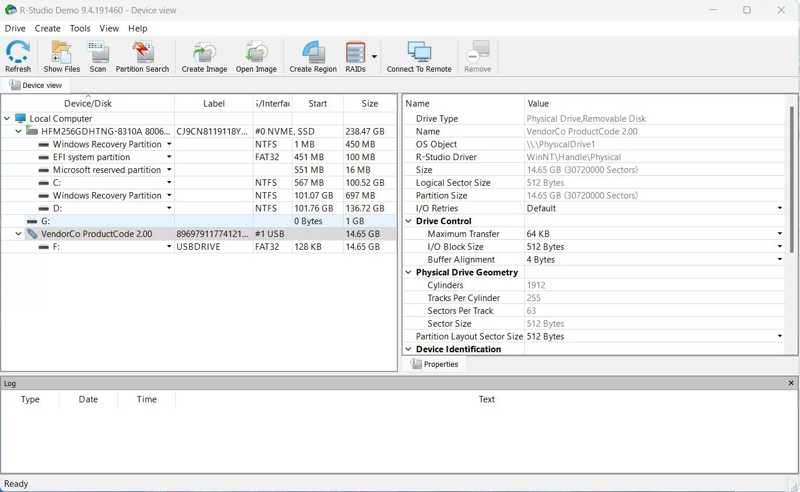
пользовательские типы файлов;
предварительный просмотр до сохранения;
поиск и массовая отметка через
Find/Mark;сохранение сведений о сканировании в
.scn;создание побайтовых образов;
возобновляемое создание образов;
S.M.A.R.T.-панель;
поддержка RAID;
работа с Windows Storage Spaces, LVM, mdadm и программными массивами Apple;
сетевое восстановление через R-Studio Agent;
аварийная среда R-Studio Emergency;
Demo mode для проверки результата;
расширенные функции Technician для нестабильных накопителей и сервисных задач.
Ограничения:
интерфейс требует внимательного изучения;
программа не заменяет лабораторное восстановление физически неисправного диска;
результат зависит от перезаписи данных;
сигнатурный поиск не сохраняет исходные имена и дерево папок;
восстановленные файлы нельзя записывать на исходный накопитель;
для образа требуется свободное место, сопоставимое с размером диска;
сетевые и профессиональные функции зависят от редакции;
лицензии для Windows, macOS и Linux не взаимозаменяемы;
Demo mode сохраняет только файлы размером менее 1024 КБ;
низкоуровневое редактирование опасно без понимания структуры диска.
Частые ошибки при восстановлении данных
Установка программы на исходный диск
После удаления файлов нельзя записывать новые данные на тот же накопитель. Установка программы, распаковка архива или сохранение браузерного файла способны занять сектора, где оставались нужные документы.
R-Studio устанавливают и запускают с другого диска. Восстановленные данные также сохраняют отдельно.
Сохранение результата на тот же накопитель
Ошибка возникает на последнем шаге, когда пользователь нажимает Recover Marked и выбирает папку на исходном диске. По мере восстановления новые файлы перезаписывают ещё не извлечённые данные.
Каталог Output folder всегда должен находиться на другом физическом носителе.
Многократное сканирование нестабильного HDD
Если диск щёлкает, исчезает из системы или показывает предупреждения S.M.A.R.T., повторные полные сканирования ухудшают ситуацию. Сначала создают образ, затем работают с копией.
При критическом состоянии самостоятельное чтение прекращают.
Форматирование диска по предложению Windows
Когда Windows не распознаёт файловую систему, она предлагает форматирование. Соглашаться не нужно. R-Studio умеет сканировать физический диск без форматирования и находить прежние разделы.
Выбор первого найденного Recognized
После сканирования программа может показать несколько разделов. Нельзя автоматически выбирать первый. Сверяют файловую систему, размер, начальную позицию, дерево папок и предварительный просмотр.
Игнорирование Extra Found Files
При тяжёлом повреждении нужные файлы могут отсутствовать в обычной структуре. Проверяют Extra Found Files внутри распознанного раздела и отдельный объект в панели Drives.
Включение всех Known File Types без необходимости
Полный сигнатурный поиск увеличивает количество результатов и усложняет разбор. При известной задаче выбирают только нужные категории: фотографии, документы, архивы или видео.
Попытка восстановить перезаписанные данные
R-Studio находит сохранившееся содержимое. Если сектора файла заняты новыми данными, исходную информацию вернуть нельзя. Дополнительные сканирования не восстанавливают перезаписанные байты.
Ответы на частые вопросы
Подходит ли R-Studio для восстановления файлов с флешки?
Да. Программа работает с USB-флешками, картами памяти и внешними дисками. Для недавно удалённых файлов сначала открывают логический диск. При повреждённой файловой системе выбирают физическое устройство и запускают Scan.
Можно ли восстановить данные после форматирования?
Да, если нужные сектора не перезаписаны. R-Studio ищет прежние разделы и файлы по сигнатурам. Лучший результат даёт распознанный раздел с сохранённым деревом каталогов. Если структура потеряна, используют Extra Found Files.
Нужно ли форматировать RAW-диск?
Нет. RAW означает, что операционная система не распознаёт файловую систему. Для восстановления выбирают физический диск и запускают анализ без форматирования.
Чем Open Drive Files отличается от Scan?
Open Drive Files перечисляет файлы доступного раздела и подходит для базового восстановления удалённых данных.
Scan анализирует структуру накопителя глубже. Его используют после форматирования, повреждения файловой системы, потери раздела и при необходимости сигнатурного поиска.
Зачем создавать образ?
Образ снижает количество обращений к исходному диску. После копирования анализ выполняется на файле-образе. Это особенно важно для нестабильных накопителей и повторных экспериментов с параметрами сканирования.
Можно ли сохранить образ на исходный диск?
Нет. Образ записывают на другой физический накопитель. Иначе новые данные могут перезаписать область, которую требуется восстановить.
Что делать, если файлов много, а имена потеряны?
Переключиться на Extensions, проверить Extra Found Files, использовать предварительный просмотр и искать нужные категории. Для фотографий полезны миниатюры, для документов — просмотр содержимого, для видео — проверка воспроизведения.
Можно ли восстановить RAID?
Да. R-Studio создаёт виртуальный RAID, добавляет компоненты, учитывает отсутствующие диски и определяет параметры массива. Для нестандартных конфигураций требуется ручная проверка порядка компонентов, смещений и схемы чередования.
Можно ли работать с незагружающимся компьютером?
Да. Для локального восстановления используется R-Studio Emergency. Для удалённой работы через сеть применяется R-Studio Agent Emergency.
Поможет ли программа при механической неисправности HDD?
Нет. Щелчки, неправильное определение модели, длительное раскручивание, постоянное исчезновение диска и быстро растущее количество сбойных блоков требуют остановить самостоятельные действия.
Подходит ли Demo mode для проверки результата?
Да. В нём доступны анализ и предварительный просмотр. Сохранение ограничено файлами размером менее 1024 КБ. Перед регистрацией можно убедиться, что нужные папки найдены и содержимое открывается.
Можно ли восстановить данные с SSD?
R-Studio работает с SSD и показывает информацию о накопителе. Результат после удаления зависит от того, были ли очищены соответствующие блоки. Чем меньше операций выполнялось после потери данных, тем лучше. На системном SSD сразу прекращают работу и не устанавливают новые программы.
Что выбрать для простой разовой задачи?
Для недавно удалённого документа на исправном диске сначала достаточно проверить Recuva или Wise Data Recovery. R-Studio выбирают, когда нужен более глубокий анализ, работа с образом, восстановление после форматирования или поиск потерянного раздела.
Итог
R-Studio подходит для восстановления данных в ситуациях, где требуется контролировать каждый этап: выбрать физический накопитель, проверить S.M.A.R.T., создать образ, запустить сканирование, сравнить найденные разделы, открыть предварительный просмотр и сохранить результат на другой диск.
Для случайно удалённого файла интерфейс программы может оказаться избыточным. Для повреждённой файловой системы, форматирования, потерянного раздела, RAID-массива, сетевого компьютера и незагружающейся системы её возможности раскрываются полностью.
Главное правило остаётся одинаковым для любого сценария: не записывать данные на исходный носитель. При признаках физической неисправности работу прекращают. При исправном диске сначала проверяют структуру каталогов, затем Extra Found Files, после этого сохраняют только подтверждённые предварительным просмотром файлы на отдельный накопитель.
Список изменений
Линейка 3.x–4.x: сортировка, сигнатуры и HFS:
- поддержка RAW-форматов цифровых камер Canon, Fuji, Minolta, Nikon, Olympus, Sony и Sigma;
- отображение данных в виде исходной структуры папок;
- сортировка по расширениям;
- группировка по дате создания, изменения и доступа;
- расширяемый перечень Known File Types ;
- добавление пользовательских сигнатур;
- общий диалог Find/Mark ;
- массовое восстановление;
- просмотр ANSI и UNICODE в шестнадцатеричном редакторе;
- поддержка HFS и HFS+.
Линейка 5.x: сеть, forensic mode и RAID 6:
- соединение через NAT и межсетевые экраны;
- HTTP tunneling;
- сохранение восстановленных файлов непосредственно на удалённом компьютере;
- forensic mode в Technician;
- журнал сбора данных;
- контрольные суммы MD5;
- RAID 6 с Reed-Solomon и Vertical XOR;
- пользовательские схемы RAID 6;
- поддержка exFAT;
- поддержка Ext4;
- расширенное копирование объектов;
- полноценное использование памяти в 64-битной Windows;
- подробный индикатор восстановления файлов.
Линейка 6.x: ReFS, DeepSpar и списки восстановления:
- поддержка ReFS;
- интеграция Technician с DeepSpar Disk Imager;
- RAID 5 с parity delay;
- RAID 10, RAID 1E, RAID 5E, RAID 5EE и RAID 6E;
- R-Studio Agent для Windows, macOS и Linux;
- параллельное создание образа и сканирование;
- File Recovery Lists;
- экспорт и импорт перечней файлов;
- проверка согласованности RAID;
- хранение образов и .scn на удалённом компьютере.
Линейка 7.x: Storage Spaces, LVM, S.M.A.R.T. и автоматическое определение RAID:
- новый алгоритм восстановления exFAT;
- обработку несинхронизированных программных RAID Windows;
- ускоренное сканирование быстрых накопителей;
- более быстрое распознавание NTFS и FAT;
- поиск удалённых версий файлов;
- поддержку Directory Junctions и Symbolic Links;
- автоматическую обработку Windows Storage Spaces;
- поддержку программных RAID macOS;
- поддержку LVM и LVM2;
- чтение образов и карт DeepSpar Disk Imager;
- автоматическое распознавание параметров RAID 5 и RAID 6;
- мониторинг S.M.A.R.T.;
- расширенные настройки parity delay.
Линейка 8.x: APFS, ReFS2+, NVMe и новый предварительный просмотр:
- APFS, включая шифрование;
- APFS sealed volumes;
- APFS Fusion Drive;
- ReFS2+;
- ReFS 3.4 и ReFS 3.7;
- NTFS deduplication;
- NVMe;
- mdadm RAID;
- Apple CoreStorage;
- FileVault;
- Fusion Drive;
- автоматическое распознавание подключённых USB-устройств;
- улучшенная обработка NTFS log;
- восстановление имён и путей файлов из Recycle Bin и Trash;
- переработанный просмотрщик;
- плитки изображений;
- первые кадры видео в виде значков;
- расширенная поддержка мультимедиа и документов;
- уменьшение количества дубликатов из Extra Found Files ;
- новые алгоритмы raw recovery;
- VMDK.
Линейка 9.x: runtime imaging, multi-pass imaging и многозадачность:
- возобновляемое создание образов;
- runtime imaging;
- multi-pass imaging;
- карты секторов;
- импорт карт ddrescue и HDDSuperClone;
- интеграция с DeepSpar USB Stabilizer и RapidSpar;
- I/O Monitor;
- XFS;
- Intel Software RAID;
- копирование данных непосредственно на другой накопитель;
- обработка файлов и папок при runtime imaging;
- forensic-хеши SHA-1 и SHA-256;
- одновременное выполнение нескольких задач в Technician и T80+;
- отдельные вкладки для параллельных операций;
- управление фазами multi-pass imaging во время работы;
- информация о типе устройства: SSD, HDD, USB и другие;
- копирование S.M.A.R.T.-атрибутов одной командой.


 *EXE — расширение исполняемого файла. Сайт является партнером проекта
Оставте свой отзыв о R-Studio